
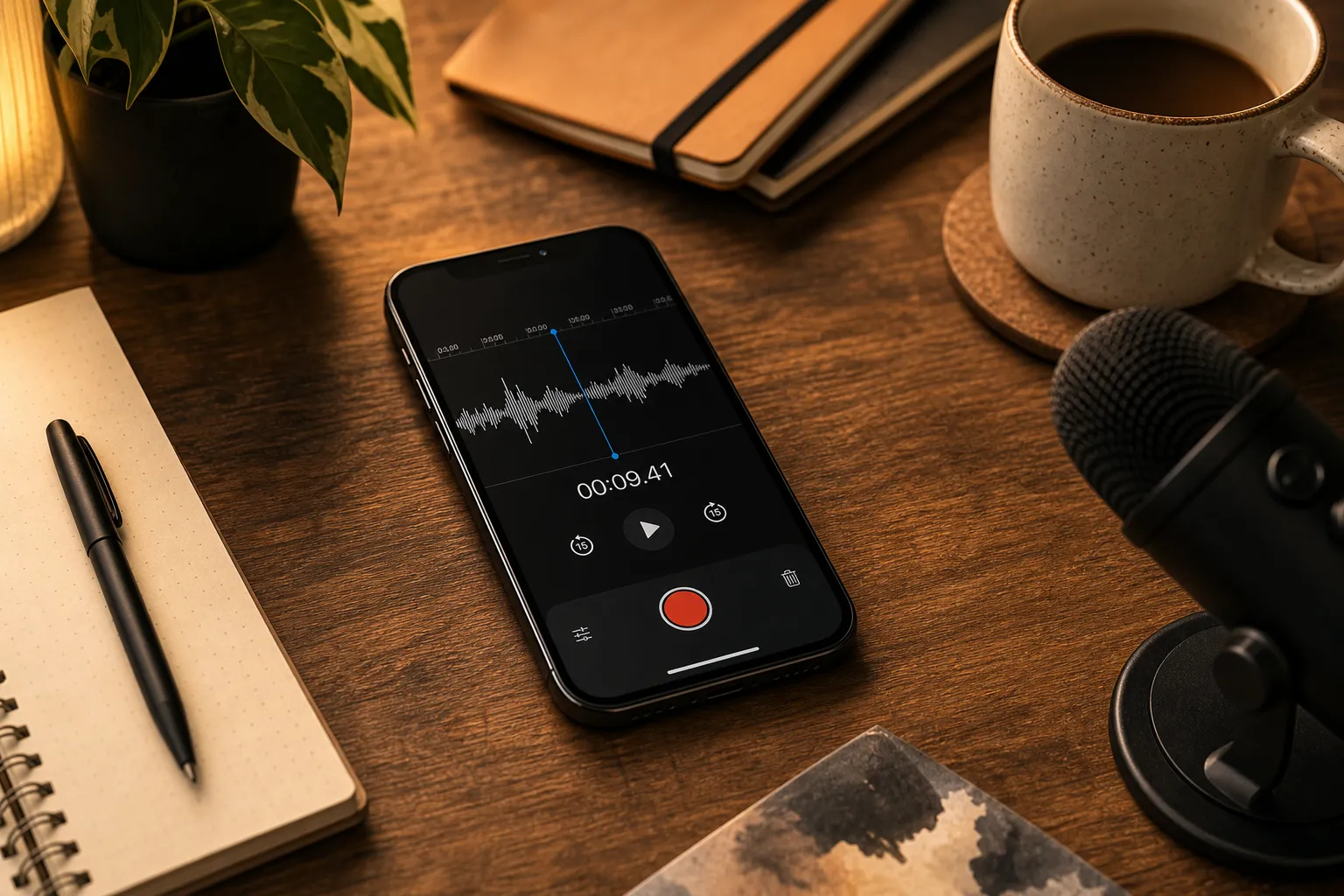
Låt oss gå rakt på sak. Att spela in ljud på iPhone är enkelt och ger bra resultat om du vet några grundläggande tekniker. Den här guiden går igenom vad som funkar för snabba röstmemon, intervjuer, podcast och när du vill överföra filer via mobilt bredband. Poängen är att du inte behöver proffsutrustning för bra ljud, men några enkla val och vanor gör stor skillnad.
Hur spelar jag in ljud på iPhone
Vad som är viktigt: använd Röstmemon för snabba inspelningar och välj extern mikrofon för bättre kvalitet.
iPhone levereras med appen Röstmemon (Voice Memos) som är snabb, gratis och räcker långt. Öppna appen, tryck röda knappen för att börja, pausa vid behov och tryck stopp för att spara. Filen sparas automatiskt och du kan byta namn, trima eller dela den via Airdrop, mejl eller moln.
Fakta: standardinspelning i Röstmemon brukar vara 44,1 kHz eller 48 kHz och 16-bit i WAV eller komprimerat format beroende på iOS-version. En mono WAV i 44,1 kHz 16-bit tar ungefär 5 MB per minut, medan en MP3 128 kbps tar ~1 MB per minut. Tänk på hur mycket mobildata du använder om du laddar upp stora WAV-filer via mobilt bredband.
Gör så här om du behöver snabb kvalitet: börja med att stänga av bakgrundsappar som använder nätverk, håll iPhonen i 20–50 cm avstånd beroende på röststyrka, och använd Röstmemon för att spara i ett enkelt format. För längre produktioner: överväg GarageBand eller en tredje parts-app för flerspårsredigering.
När behöver jag extern mikrofon
Kärnan i frågan: välj extern mikrofon om du vill ha tydligare röst, mindre bakgrundsbrus eller proffsigare ljud till podcast.
Om vi ska vara ärliga: inbyggda mikrofoner på iPhone 12–15 fungerar bra för snabba klipp, men blir lätt känsliga för vind, rumsekko och trafik. Externa mikrofoner ger 2–5 gånger bättre signal/brus-förhållande beroende på modell och pris.
Rekommenderat tillvägagångssätt: för intervjuer använd mygga (lavalier) 200–800 SEK, för fältinspelning välj riktad shotgun 800–3000 SEK, och för bordspodden funkar en USB-C/Lightning-mikrofon 600–2500 SEK. Kontrollera kompatibilitet med din iPhone-modell (Lightning eller USB-C på nyare iPhone-modeller).
- Börja med att testa ljudet i tyst miljö och jämför med inbyggd inspelning.
- För att lyckas behöver du rätt adapter (Lightning–3.5 mm eller USB-C) om mikrofonen inte är plug-and-play.
Hur förbättrar jag ljudkvaliteten på inspelningar
För att vara tydlig: akustik, mikrofonval och inspelningsnivå avgör mest. Följ de här enkla stegen för märkbart bättre ljud.
Fokusera på detta: välj ett tyst rum, placera mikrofonen rätt (20–50 cm för tal, 5–15 cm för mygga) och spela in i 44,1–48 kHz med 16 eller 24 bit om möjligt. Om du spelar in musik eller flera kanaler, välj 48 kHz och 24-bit för bättre dynamik.
- Gör så här: stäng fönster, undan med ventilationsljud och flytta bort ljudkällor som kylskåp.
- Här är ett praktiskt råd: använd ett litet reflexskydd eller filt nära väggen för att minska ekon i vardagsrummet.
- Rekommenderat tillvägagångssätt: spela in en kort testfil på 30 sekunder och lyssna i hörlurar innan du börjar huvudinspelningen.
Vad gör jag med filerna och hur delar jag dem
Poängen är att hantera format och data smart. MP3 är bra för delning över mobilt bredband, WAV är bra för arkiv och redigering.
Om du laddar upp via mobilt bredband, tänk på att en timmes WAV stereo kan vara över 600 MB. Använd MP3 eller AAC för snabb delning via mejl, moln eller meddelande. Airdrop är smidigt mellan Apple-enheter och slösar ingen surf.
Gör så här för att överföra: öppna Röstmemon, välj fil, tryck dela och välj Airdrop, Mail, eller ladda upp till Google Drive/Dropbox. Om du har begränsad mobildata, konvertera till MP3 128–192 kbps först för att hålla filstorleken liten.
| Produkt | Dimensioner/Storlek | Kompatibilitet | Standard | Laddning/Hastighet | Material | Garantier |
|---|---|---|---|---|---|---|
| Mygga (lavalier) | Mini, 3–8 g | Lightning/USB-C/3.5 mm | Analog | Ingen | Metall/plast | 1 år |
| Shotgun mikrofon | 20–30 cm | Lightning med adapter/USB-C | Riktad | Ingen | Metall | 1–2 år |
| USB-C/Lightning mikrofon | 10–25 cm | iPhone 8–15, iOS 14+ | Digital | Ström via enhet | Metall/plast | 1–3 år |
Finns det några begränsningar att tänka på
För att vara tydlig: ja. Telefonens mikrofoner är bra men inte gjorda för studioproduktion. Batteritid, lagringsutrymme och mobildata kan begränsa vad du kan göra när du är ute i fält.
Exempel: en 30 minuters WAV-mono-fil ≈160 MB, medan samma inspelning i MP3 128 kbps ≈30 MB. Om du använder mobilt bredband och har ett abonnemang med 10 GB surf, kan du snabbt använda flera timmar i högkvalitativa WAV-filer. Poängen är att planera format efter syfte.
Om vi ska vara ärliga: inspelningar av telefonsamtal kräver extra försiktighet med lagstiftning. I Sverige är det lagligt att spela in samtal man själv deltar i, men hemlig inspelning av andras samtal kan vara olovlig avlyssning. Informera alltid andra parter om inspelning.
Vanliga frågor
Kan jag spela in telefonsamtal direkt på iPhone
Nej, iPhone har ingen inbyggd funktion för att spela in samtal. Använd en tredjepartsapp som spelar in via sin server eller använd en extern inspelningsenhet. Informera alltid motparten om inspelning för att följa lagen.
Vilken app ger bäst ljud för podcast på iPhone
GarageBand är bra för flerspårsproduktion om du vill spela in och redigera direkt i telefonen. För enklare men kraftfull inspelning rekommenderas Voice Record Pro eller Ferrite som ger fler export- och redigeringsmöjligheter.
Hur mycket surf använder en timmes inspelning
Det beror på formatet. En timme WAV stereo kan vara 600–700 MB, medan MP3 128 kbps är cirka 60 MB per timme. Räkna alltid med högre användning för okomprimerade format vid uppladdning över mobilt bredband.
Vilket format ska jag välja för arkivering
WAV eller FLAC (om tillgängligt) är bäst för arkiv och vidare redigering eftersom de är okomprimerade eller förlustfria. Spara även en komprimerad kopia (MP3 eller AAC) för enklare delning och snabb uppspelning.
Vad du ska göra härnäst
Testa att spela in en 30 sekunders prov i Röstmemon och lyssna i hörlurar. Skaffa en billig mygga om du gör intervjuer ofta och kontrollera att den är kompatibel med din iPhone. Konvertera långa filer till MP3 innan du laddar upp via mobilt bredband om du har begränsad surf. Spara originalfilerna i hög kvalitet på molnlagring när du har Wi‑Fi.